 |
 |
|
 |
PDFのファイル閲覧方法 | |
 |
 |
 |
|
|
|
|
このWebサイトに掲載している文書には、
があります。 |
|
|
PDFで用意しているファイル(文書形式/画像形式)には、  マークがついております。
HTML形式のものはそのままブラウザでご覧いただけますが、PDF形式のファイルを閲覧いただくには、Acrobat Reader が必要となります。 マークがついております。
HTML形式のものはそのままブラウザでご覧いただけますが、PDF形式のファイルを閲覧いただくには、Acrobat Reader が必要となります。ただし、その時、その時の最新のバージョンで作成されていますので、最新のAcrobat Readerや古いバージョンで閲覧しようとなさる際、閲覧できない場合があるかも知れません。ただいま検証中です。ご了承ください。 |
|
|
| ■Acrobat Readerとは |
|
Adobe社によるAcrobat Readerは、PDF形式のデータを閲覧するためのソフトウェアです。一旦インストールしておけば、世界中で利用されているPDFファイルを即座に表示できるようになります。各種インターネット関連雑誌の付録CD-ROMや、さまざまなWebサイトからダウンロードすることで、無料でご利用できます。 |
| PDFファイルでは、拡大表示、語彙検索(文書形式のみ)、ページ・リンクなど豊富な機能を利用できます。特に、拡大表示は、見やすくきれいに表示できるので便利です。 |
| 注)Acrobat Reader(Windows版:ar500jpn.exe)のセットアップ・ファイルは、ファイル・サイズが10Mbyteほどあります。ナノ・バンド環境でダウンロードする場合、時間がかかりそうだと判断なさった方は、PDF関連著書やさまざまな雑誌の付録CD-ROMを利用するのをオススメします。 |
|
|
| TOP |
|
|
| ■Acrobat Readerの入手(ダウンロード) |
| Acrobat Readerには、Windows版とMac版がありますので、ご利用の機種に合わせて、入手してください。 |
|
★いますぐ最新版のAcrobat Readerをダウンロードしたい方は、[Get Acrobat Reader]ボタンをクリックしてください。 |

|
|
| TOP |
|
|
| ■Acrobat Readerのインストール |
| Adobe社の公式サイトからダウンロードする場合や、インターネット関連雑誌の付録CD-ROMなどからインストールする場合、必ずインストール方法が説明されていますので、その説明を確認してからインストールしてください。 |
| 注)Windows版のセットアップは、インストーラーをダブルクリックするだけですが、Mac版の場合は、インストールする前に解凍ツールが必要になることがあります。 |
|
|
| TOP |
|
|
| ■PDFファイルの閲覧 |
PDFの閲覧には、
|
PDFのファイルで用意された報告書や文書の閲覧方法を説明します。説明の参照画面はWindows版のものです。Mac版の画面もほぼ同じです。
|
| <Acrobat Readerの画面(Version 5)> |
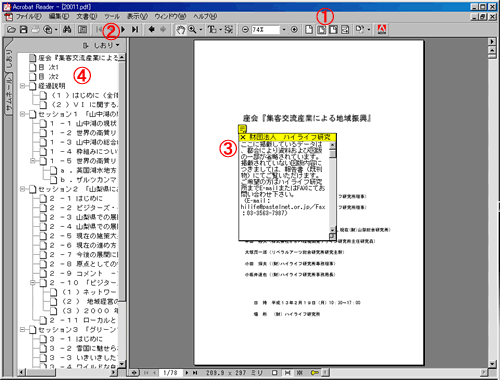 |
| ここでは、最も簡単なツールバーでの閲覧方法を説明します。詳しい使用法は、「ヘルプ」を参照してください。 |
|
|
| TOP |
|
|
| ■ツールバーでの操作 |
| �@拡大/縮小 |
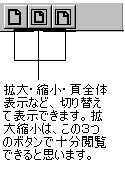 |
Acrobat Readerは、さまざまなパーセンテージで設定して閲覧するjことができますが、左の3つのアイコンで、100%表示、全体表示、ウインドウに合わせた表示ができます。見やすい表示を選んでご覧ください。 なお、ページを移動すると表示の大きさが変わる場合があります。 |
| Acrobat Readerの画面 |
| �Aページの移動 |
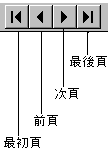 |
ページの移動は、「しおり」がある場合、その表題のページに直接リンクできますが、ツールバーのボタンで[最初頁][前頁][次頁][最後頁]にリンクできます。なお、この移動で、表示倍率は変わりません。 |
| Acrobat Readerの画面 |
| �Bノート |
 |
閲覧するPDFのファイルの注意が書いてある場合がありますので、閲覧する前に必ず読んでください。閉じる時は右のマークをWクリックしてください。 |
| Acrobat Readerの画面 |
| �Cしおり |
 |
ページの移動は、「しおり」がある場合、その表題のページに直接リンクできます。閉じる場合は、ツールバーにある右のボタンをクリックしてください。 |
| Acrobat Readerの画面 |
| ※検索 |
 |
Acrobat Readerの検索は多機能ではありませんが、右のボタンを押すことで、検索ができます。(標準では条件検索や一覧表示などは一切できません) ただし、検索する語が画像であった場合にはひっかかりません。 |
| Acrobat Readerの画面 |
| 上記のボタンの操作さえ覚えてしまえば、とりあえず見やすく便利な閲覧ができます。その他の機能は、ヘルプでご確認ください。 |
|
|
| TOP |
|
|
| ■PDFの閲覧を終える |
| Acrobat Readerのプラグインが、ブラウザ(NetscapeやInternetExplorerなど)に組込まれている場合、ブラウザの中でAcrobat Readerが立ち上がって、PDFファイルを閲覧できます(「■PDFファイルの閲覧」参照)。しかし、初めて閲覧する方の中には、閲覧を終えて元のページに戻る時、戸惑ってしまう方もおりましょう。そんな時は! |
| ブラウザのツールバーから「戻る」ボタンをクリックしてください。 |
| <ブラウザの「戻る」ボタン例> |
 |
 |
| インターネットエクスプローラー5.5 | ネットスケープ6 |
|
※上の例は「インターネットエクスプローラー5.5」「ネットスケープ6」ですが、ブラウザの種類やバージョンによって違う場合があります(表示されていない場合もあります)。 |
|
|
| TOP |
|
|
| Adobe、Adobeロゴ、Acrobat、Acrobatロゴ、AcrobatExchange、Distiller、PostScriptは、 Adobe Systems Incorporated(アドビシステムズ社)の商標です。 また、Adobe Acrobat Readerの著作権および商標権は、 Adobe Systems Incorporated(アドビシステムズ社)にあります。 |